

Что это такое?
Двухэтапная верификация — это дополнительный уровень защиты доступа к вашему аккаунту, который предотвращает попытки взлома и кражи данных. Она осуществляется с помощью приложения, генерирующего коды, после его установки и настройки на вашем телефоне.
Зачем это нужно?
Двухэтапная верификация помогает защитить ваш аккаунт:
- при использование одного пароля на разных сайтах;
- при загрузки программ из интернета;
- при использование публичных компьютеров;
- при переходе по ссылкам в письмах.
Уровень безопасности вашей учетной записи значительно повышается. Исключается возможность захода в вашу почту, даже если ваш пароль был украден.
Как это работает?
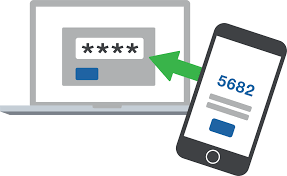
- Сначала вводится логин и пароль;
- Затем — одноразовый код из приложения, которое установлено у вас на телефоне.
Совместимость
Работает с любым телефоном, на котором можно установить приложение для генерации кодов.
Как подключить?
1) Установите приложение
- Android (FreOTP, Google Authentificator, Other)
- iOS (FreOTP, Google Authentificator, Other)
- Windows Phone (Authentificator, OTP Authentificator, Other)
2) Настройте аккаунт
- Войдите в аккаунт через веб-интерфейс;
- Перейдите в профиль пользователя;
- Откройте «Двухэтапная аутентификация» → «Включить»;
- Отсканируйте QR-код вашим установленным приложением;
- Введите код в поле «Пинкод»;
- Нажмите «Проверить и сохранить».
После успешной настройки, каждый раз при авторизации в почту, потребуется вводить код. Код вам будет показывать ваша программа, которая установлена у вас на телефоне.
Как отключить?
- Перейдите в «Профиль пользователя»;
- Выберите раздел «Двухэтапная аутентификация»;
- Нажмите «Выключить» и подтвердите отключение данного функционала.
Проблемы с кодом
Если код не подходит — проверьте время на телефоне или включите автоматическое определение времени.
Если телефон утерян или приложение было удалено
Выполните восстановление пароля. После этого двухэтапная верификация будет автоматически отключена для вашего аккаунта и вы сможете зайти в почте только с вашем новым паролем.
Почему появляется такое сообщение?
Чтобы повысить защиту зарегистрированных на inbox.lv почтовых ящиков от онлайн-угроз, а также помочь пользователям самостоятельно следить за безопасностью своей учетной записи, каждый пользователь нашего сервера электронной почты может получить информационное сообщение о необычном входе, например о попытке подключиться к учетной записи пользователя посредством нехарактерного для него интернет-обозревателя (браузера) или устройства. К сожалению, inbox.lv не может определить, кто именно совершил конкретное подключение, поэтому необходимо учитывать, что Вы также можете получить такое письмо, когда впервые открываете свою электронную почту с нового компьютера, телефона или интернет-обозревателя, если Вы включили в обозревателе режим инкогнито или приватного просмотра, удалили cookies, или если доступ к Вашей учетной записи получил кто-то другой.
Что делать, если к Вашему почтовому ящику подключился кто-то другой?
Если после получения такого уведомления возникает ощущение, что кто-то подключился к Вашему адресу электронной почты, в целях безопасности рекомендуем Вам выполнить следующие действия:
- Oбновить пароль доступа к учетной записи;
- Изменить свой секретный вопрос и ответ на него;
- B настройках профиля учетной записи добавить альтернативный электронный адрес и/или свой номер телефона;
- Подключить дополнительное средство безопасности почтового ящика – двухступенчатую верификацию;
- Eсли Вы используете электронную почту с помощью протоколов POP3/IMAP, рекомендуем проверить подключение функции шифрования данных (TLS/SSL).
- Временно отключите альтернативный доступ к Вашему почтовому ящику через профили в Facebook или Twiter.
Как отключить это уведомление?
Если Вы уверены в том, что в Вашей учетной записи не совершаются подозрительные действия, и не хотите получать уведомления о подозрительном доступе к ней в дальнейшем, в почтовом ящике зайдите в раздел Настройки -> Профиль пользователя -> Уведомления, снимите галочку возле надписи «Сообщать о подозрительном доступе к учетной записи» и нажмите кнопку Сохранить.
Как получить дополнительную информацию о конкретном подключении?
В полученном информационном письме Вам будет предоставлена следующая информация:
- Дата – когда и в какое время произошло необычное подключение к учетной записи;
- Cтрана – из какой страны произведена авторизация;
- Oперационная система – с помощью какого устройства произошло подключение: через систему Windows/Linux или с мобильного телефона (Android/iOS).
В свою очередь, в своем профиле Вы можете просматривать информацию об IP-адресе, с которого выполнена последняя успешная авторизация, но если все-таки возникнет необходимость в дополнительной информации, отправьте со своего почтового ящика соответствующий запрос на электронный адрес support@inbox.lv.
Во время регистрации Вы указываете персональную информацию, которая автоматически сохраняется в почтовом ящике.
Эта информация берется за основу при создании вашего аккаунта. Если Вы ввели некорректную информацию или же она изменилась, у Вас есть возможность её изменить.
Если Вы хотите изменить информацию, на которой основан ваш электронный ящик, Вы можете это сделать в разделе "Профиль пользователя" (подробнее - здесь).
Если же Вы хотите изменить информацию, которая отображается при отсылке письма, Вы можете это сделать в разделе "Настройки". Подробнее - здесь.
Войдя в профиль пользователя Вам будут доступны данные о дате и IP адресе последней успешной авторизации в Ваш почтовый ящик, а так же информативные данные о дате регистрации Вашей учетной записи.
Эта информация поможет Вам самостоятельно контролировать доступ к Вашему почтовому ящику и в случае необходимости своевременно выявить несанкционированный доступ.
